※当サイトはPRを含んでいます
2018年のある日、楽天モバイル のご招待企画により、新製品発表イベントに参加して未知なるスマホを学んできました。
oppo Find X というスマートフォンです。
ちなみに今私が個人的に使用しているスマホも、楽天モバイルで買った HTC U11 life というSIMフリースマホです。
oppoは中国、HTCは台湾のメーカーです。
ちょっと前は中国製というとあまりイメージが良くなく敬遠する方が多かったですが、今の中華スマホはリーズナブルな価格で高スペックでとてもいいものが多く、お勧めできますよ。
逆に日本製スマホはどんどん減ってしまっていますね。
目次
oppo Find Xというスマートフォン
参加したイベントでは、oppo Find Xについての特長をいろいろ伺いました。
私が気に入ったのが、この鏡のようで玉虫のようなこだわりの塗装です。7層の色を重ねてコーティングされています。ぬるっとツヤッとした質感がたまりません。
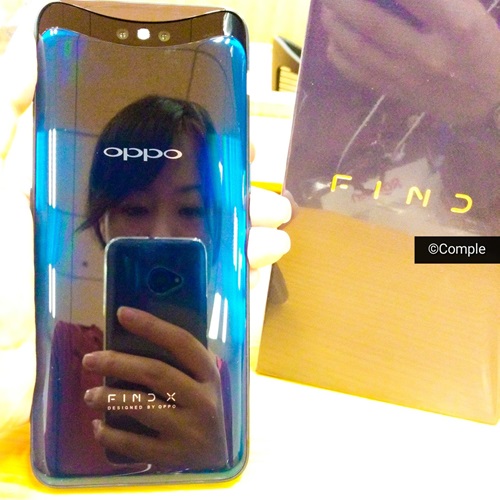
このツルツル面にはひとつ注意点があります。
背面はあまりにもツヤツヤ仕上げなため、傾斜のある所に置いておくと滑り落ちます!
卓上のやや傾斜のある部分においていたところ、「Find X氏、なんか自力で移動してる?」と思ったらゆるやかに滑っていました。落ちる前に気づいてよかった。
カメラレンズがにょっきり
oppo Find Xスマートフォンの一番の特長が、この開閉式カメラレンズでしょう。世界初のスライドステルスカメラという謳い文句です。
スライド30万回に耐えられ、万が一落とした際も落下検知システムが働いてカメラが自動収納します。
防塵テストは16時間耐久、ほこりを拭き取れば中には入らない作りです。
カメラアプリを起動するとにょっきり出入りするよ動画を撮ってみました。本体上部に注目しながら再生を!
カメラ機能については、3Dテクノロジーや3D顔認証も搭載した前面カメラの方に、より力を入れている印象でした。
背面のデュアルカメラについては、レンズ仕様のこだわりなども伺いたかったのですがイベント中にお話しがなかったのは残念でした。
終了後の質問タイムでoppoさんに直接伺ってみました。
背面のデュアルレンズは、一方が通常の広角、もう一方が視差によるボケの計算用。
ボケ用は撮影モードによって、オンになったりオフになったりしているとのことでした。
楽天モバイル の招待企画により参加したイベントで、oppo Find Xスマートフォンモニター機の提供を受けたのでカメラ機能を試してみました。
OPPO Find Xのカメラはオートでもイケる
今までレッスンでお会いした方は、スマホカメラでは何の設定もせずにシャッターを切っておられる方がほとんどです。
ということで、オートで撮ったらどんな感じか試してみました。
まずは比較用に、私の個人所有スマホ、HTC U11 lifeのオート紅葉です。
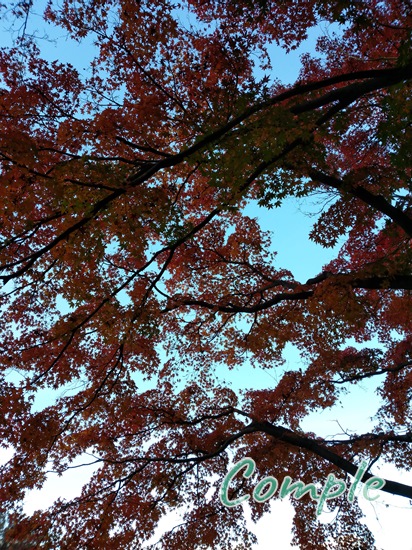
よくある逆光でどす黒くなった失敗紅葉写真ですね。
次がOPPO Find Xのオート紅葉。
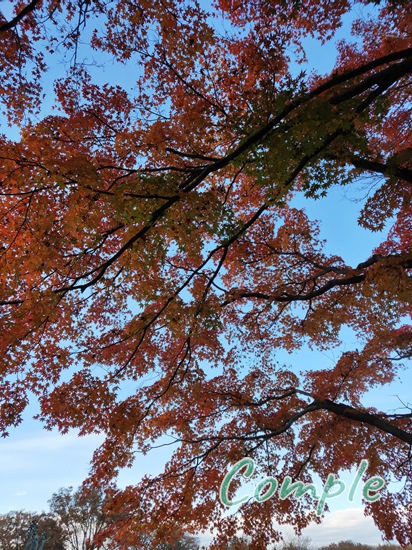
おお?!
意外にも赤みがまあまあちゃんと出て、青空の色まできれいな空色にしてくれてるじゃないですか!
通常は露出補正をプラスにしないとドスグロ失敗写真になるような状況でも、気を利かせて対処してくれる親切なOPPO Find X。
このアウトカメラにはAIシチュエーション認識技術が搭載されているのです。
800のシーンを自動認識して、風景は美しい青空に、食べ物はよりおいしそうにと、最適な色味に調整してくれます。
AIがあればウデいらず。そのうち、念じたら思い通りに撮れるカメラができるんではなかろうか。私の仕事がなくなります。
暗いところもイケる
次は、スマホカメラが苦手とする状況のひとつ、暗所撮影です。
一昔前のスマホでは、夜景写真などまともに撮れたものではありませんでした。
部屋の電気をほぼ落として、うっすら光るガラスツリーを撮影してみます。
HTC U11 lifeのオート。
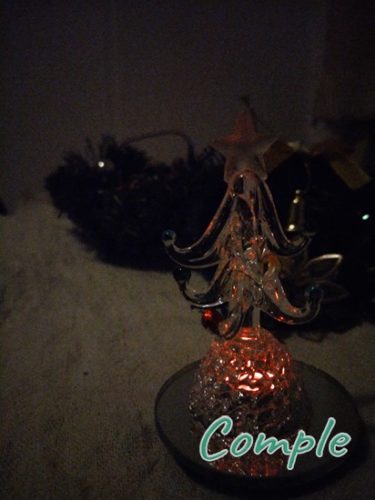
これも良くあるノイズの乗りまくったガサガサのスマホ夜景写真ですね。
続いてOPPO Find X。
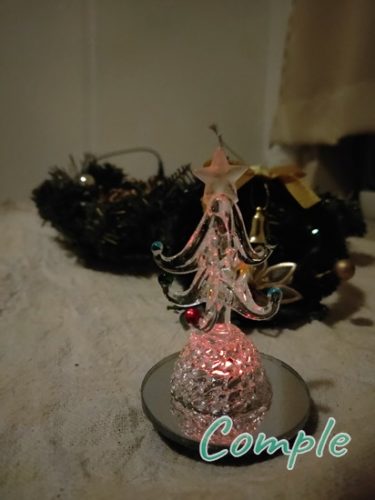
えぇぇ?!上の写真と全く同じ暗さで撮ってるんですよ!
exifデータを見ると、ISO-9280というかなり高感度になっていたので明るいのは理解できますが、ノイズの処理が想像以上に高レベルでした。
ガサガサ感はやわらげつつ、麻布の織り目などはあまりヌッペリさせずに残しています。やるなぁOPPO Find X。
HTC U11 lifeもまあまあカメラがいい方なのですが、比較になりませんでした。
こちらは、OPPO Find Xで同じ被写体を明るくして撮ってみた写真です。いい感じにきれいです。

プロモードならさらに思い通りの写真に
撮影モードの一番右にあるプロモードを使うと、ホワイトバランス、露出補正、ISO、シャッタースピード、AF/MF切り替えの5つがマニュアル設定できるようになります。
カメラがわかる方ならプロモードが一番思い通りに撮れるでしょう。
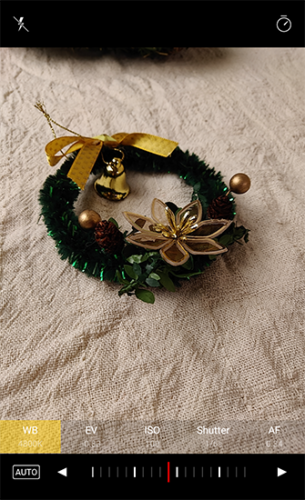
これを使えば、色味を黄色っぽく明るくしたり。

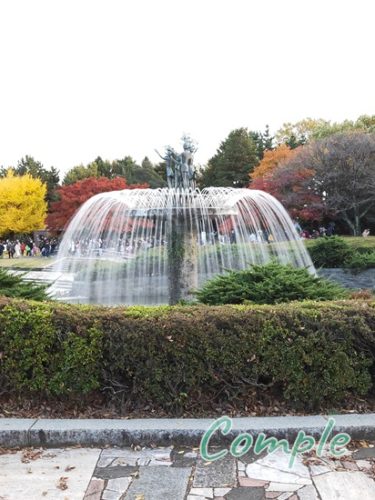
噴水をシャッタースピード1/399秒(なぜかこの半端な数字になってた)で撮って、水を粒々にしたりもできます。
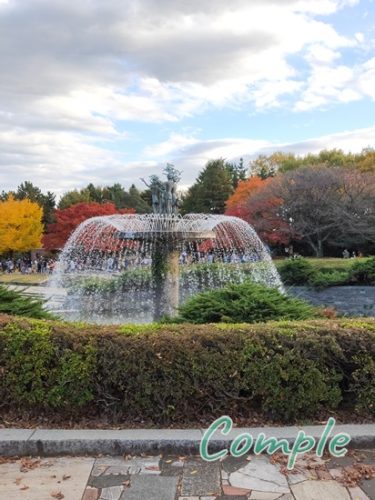
遅いシャッタースピードは昼間だと白飛びしてしまうので…
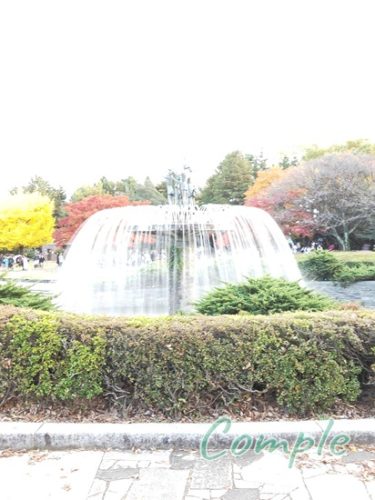
秘儀、NDフィルター自力で装着(指で押さえるだけ)。
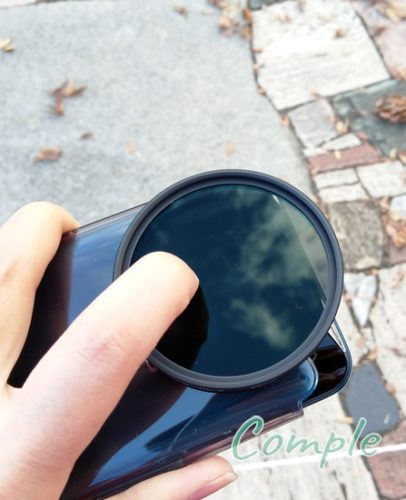
カメラ用の減光フィルターです。サングラスみたいなものです。
効果抜群、1/6秒で噴水の水が糸のように撮れました。手振れもなし!
背面デュアルレンズは撮影とボケ用
イベント時に質問してお伺いしたカメラ仕様を検証すべく、レンズの1つに付箋を貼ってカメラを起動して試してみました。
裏から見て左側の方をふさぎました。
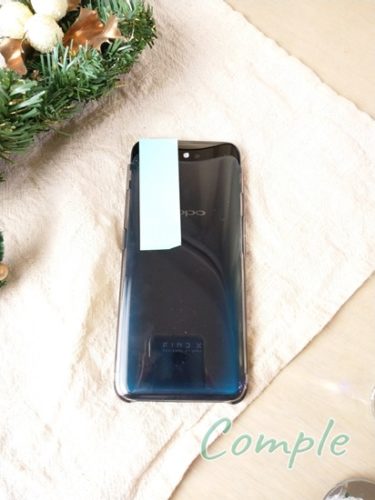
通常の「写真」モードでは貼ったまま普通に撮影できました。
「ポートレート」モードでは、「レンズをふさがないでください」という表示が出ました。やはり、ポートレートモードの時だけ左のボケレンズが発動している様子でした。
疑似ぼかしになるので、動きのある被写体はボケがちょっとおかしなことになります。
風で揺れたイチョウの葉は、葉がボケて葉の上の背景のイチョウが一部くっきりしてしまいました。
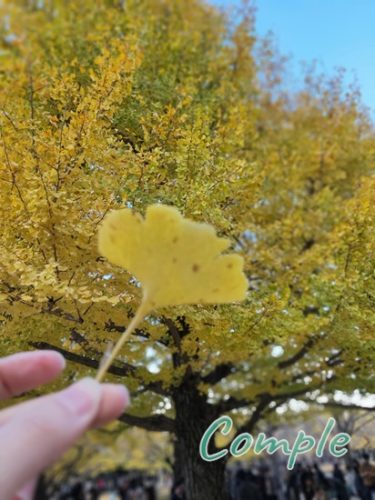
動かない被写体ならきれいに望遠レンズ風のボケが作れます。
逆さま撮りはレンズが引っ込む
私がスマホカメラ講座で良くお教えしているのが、スマホをひっくり返して撮ると地面すれすれショットが撮れますよ、という技です。
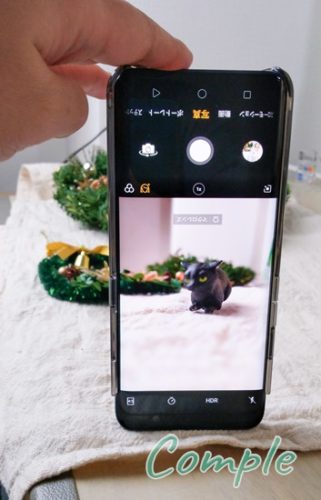
上下は逆さまにならず、きちんと撮れます。
2cm程度のちっこい黒猫も正面顔が撮れるというわけです。
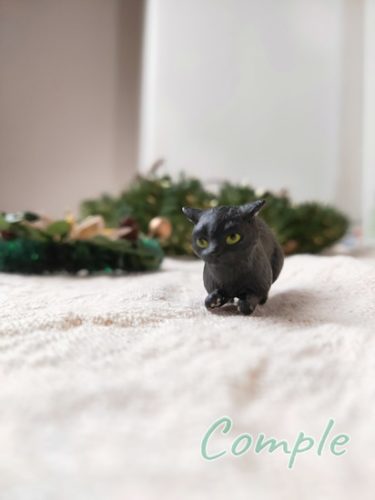
が、OPPO Find Xのにょっきり出てくるカメラは、ちょっと押されると引っ込んで戻ってしまう仕様でした。
つまり、逆さまにして机に置くと、重さで圧がかかってレンズが引っ込んでしまって撮れないという…。
まあ、こういう変な撮り方をしなければ特に問題はないのですが、逆さ撮りの場合は机から浮かせて撮らないといけません。
前面インカメラの自撮りはAI補正が優秀
私、人間の撮影にはあまり関心がないので他人も自分もあまり撮らないのですが、せっかくこだわりのレンズを搭載しているoppo Find Xですから、仕方なく自撮りをやってみました。
セルフタイマーに「ジェスチャ」というモードがあり、なんだこれは?と使ってみました。
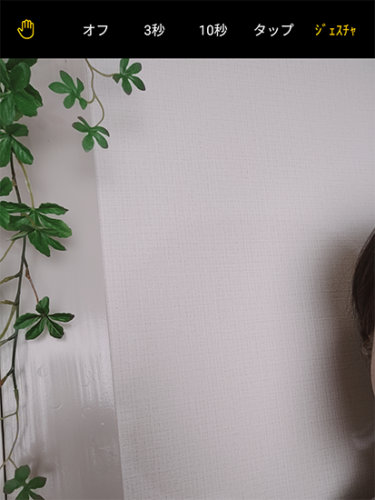
画面に手のひらを見せると、その後3秒で撮影されるという便利機能です。
一定時間のセルフタイマーと違って自分のタイミングでタイマーが発動できるので、決め顔を作るのに時間がかかっても安心です。
そして、インカメラのAIビューティー機能がなかなか優秀なのです。
ちょっと前までの美顔機能って、肌はただボカシを入れてぬっぺりとしわや毛穴をなくすだけでビニールのような肌の質感になるものがほとんどでした。
が、oppo Find XのAIは、ファンデーションとコンシーラーをしっかり塗ってカバーしたような肌感に補正しているのですよ。
シミやほくろがなくなり、毛穴は完全には消さずに肌の質感を残しつつ血色良く補正されています。しかし、顔にかかった髪の毛は輪郭ハッキリでぼかされていないのがポイント。
目は白目はやや白く、黒目は輪郭強調されますが巨大化加工などはされていないので、一時期流行ったSNOWアプリで撮ったような「あなた誰?」みたいな顔にもなりません。
唇は、口紅無しでもややピンク色補正が入っています。過剰なメイク加工がされないのが自然な仕上がりのポイントです。
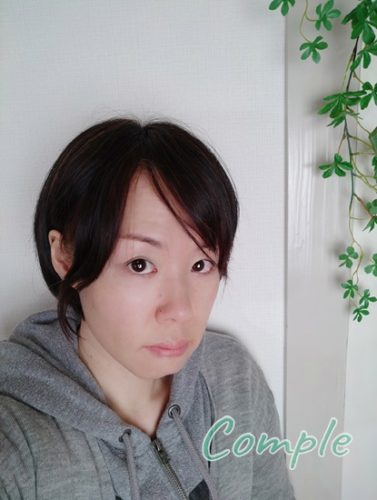
病み上がりの40過ぎのおばちゃんの顔も、まあまあ見られる写りになりました。
ちなみに、黒目にガッツリ入っているキャッチライトは加工ではなく、顔の前にライトを置いているので写り込んでいるだけです。
比較用として補正前の顔写真も出した方がわかりやすいですが、汚いので自粛します…。
oppo Find Xカメラのおすすめ設定
使っていて「そういえば、oppo Find Xの標準カメラアプリ内には設定がないな」と気づきました。
Androidの「設定」を開き、最下部「システムアプリ」にカメラの設定がありました。
Androidではカメラアプリ内から設定も開ける機種がほとんどなので、なんかこのiPhoneっぽい設定の開き方は独特です。
撮影前にやっておきたいおすすめの設定がこちらの状態です。
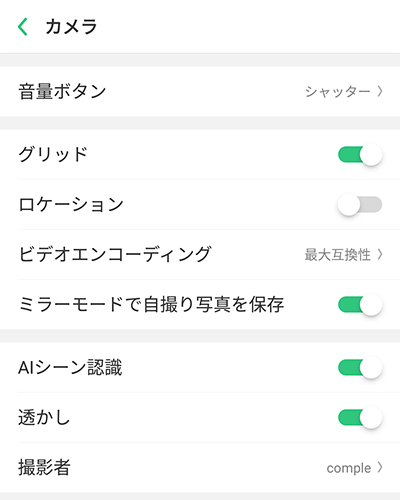
特に、私がお借りした機種は「ロケーション(位置情報)」が標準で「オン」になっていたので、プライバシーを気にされる方は最初に切っときましょう。
透かし機能はこのように左下固定で入ります。「撮影者」で好きな文字も追加できて便利ですね。
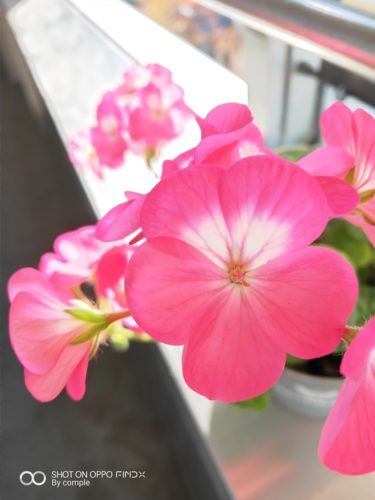
ちなみに「oppo Find Xのロゴ無しで、撮影者だけの透かし」という設定はできませんでした。
今の楽天モバイルは「格安SIM」ではない
この記事を書いた2018年当時、楽天モバイルは格安SIMでしたが、現在は自社回線を持つ携帯会社になっています。
Rakuten最強プランは、3GBまで月1,078円、20GBまで月2,178円、20GBを超えると月3,278円です。使わなければ勝手に安くなるのがわかりやすい。
Rakuten Linkアプリを使えば国内通話も無料です(一部対象外番号あり)。
ただし、2025年4月1日以降に利用を開始した回線は、1年以内に解約すると最大1,078円の解約事務手数料がかかります。昔のような3年縛りではありませんが、完全に何もないわけではないのでご注意を。
詳しい料金や店舗は、楽天モバイル公式サイトで確認できます。
当教室でも、ご希望の方にスマホ乗り換え個人レッスンをしています。
スマホのカメラでも上手な写真が撮れるようになりたい!というあなた様は、よろしければ一度うちの教室のカメラレッスンにお越しくださいませ↓