※当サイトはPRを含んでいます
スマホやデジタルカメラで撮った写真を、メール添付、ネット通販、ブログ、Webサイト、Googleスライドなどに使いたい時、画像サイズが大きすぎて困ったことはありませんか?
この記事をご覧の方はおそらく困ってここにたどり着かれたかと思いますので、以下でかんたんな方法を説明します。
目次
使用する前に画像を縮小しよう
最近のスマホやデジタルカメラで撮影した写真は、やたら画素数が大きいので縦横数千ピクセルという大きな画像になっています。
大きな画像をそのまま使うと保存容量をむやみに使ったり、ファイルの読み込みや共有に時間がかかったり、メールに添付できなかったりします。ああ困った。
スライドや文書の中で画像をギューッと小さく表示しても、元の画像データ自体は小さくならないのですよ。
スマホやデジタルカメラの写真をパソコンへ取り込んで使う場合は、用途に合ったサイズへ縮小してから画像を使うのがおすすめです。
画像サイズの目安は、
ブログやメール添付などに使う場合…長辺 1280px程度
Googleスライドなどで画面いっぱいに表示する場合…長辺 1920px程度
です。
メールで相手にちょっと確認してほしいなどの用途の写真なら、もっと小さいサイズでも十分です。
Googleスライドに入れる前にも縮小がおすすめ
Googleスライドを使っている方は、写真をたくさん入れる場合、先に縮小しておくのがおすすめです。
スマホやカメラで撮った大容量の写真をそのままたくさん挿入すると、Googleドライブの保存容量を大量に消費します。
で、いずれ「あなたのGoogleドライブはもう満載なので、有料化しましょう!」とGoogle先生が言ってきます。うまい商売です。
フリーソフト縮小革命が便利
Windowsパソコンで画像を縮小する際、私のおすすめは、ストレートなネーミングの縮小革命というフリーソフトです。
Windows 11にも対応しています。昔からあるソフトですが、現在も新しいバージョンが公開されていてありがたいです。
今時珍しい、広告もないのに完全無料!利用時の登録も必要ありません。個人利用のほか、商用利用、会社、教育機関、その他の団体でも無料で使用できます。
アプリの容量も数MB程度と軽く、画像縮小のためだけに大きなアプリを入れたくない方にも使いやすいソフトです。
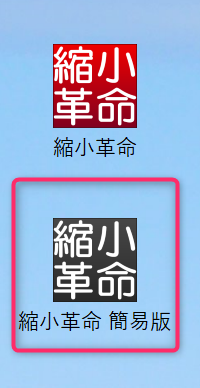
インストールすると、「縮小革命」と「縮小革命 簡易版」の2つが入ります。
縮小革命には細かな画像加工機能もありますが、画像を簡単に縮小するだけなら、初心者でも使いやすい簡易版で十分です。
縮小革命 簡易版の使い方
使い方は簡単です。
縮小したい画像サイズ(ピクセル数)を選び、ウィンドウ内に写真をドラッグ&ドロップで放り込むだけです。
複数枚をまとめて放り込むことも、写真が入ったフォルダーごと放り込むこともできます。
私のおすすめ設定をご紹介します。
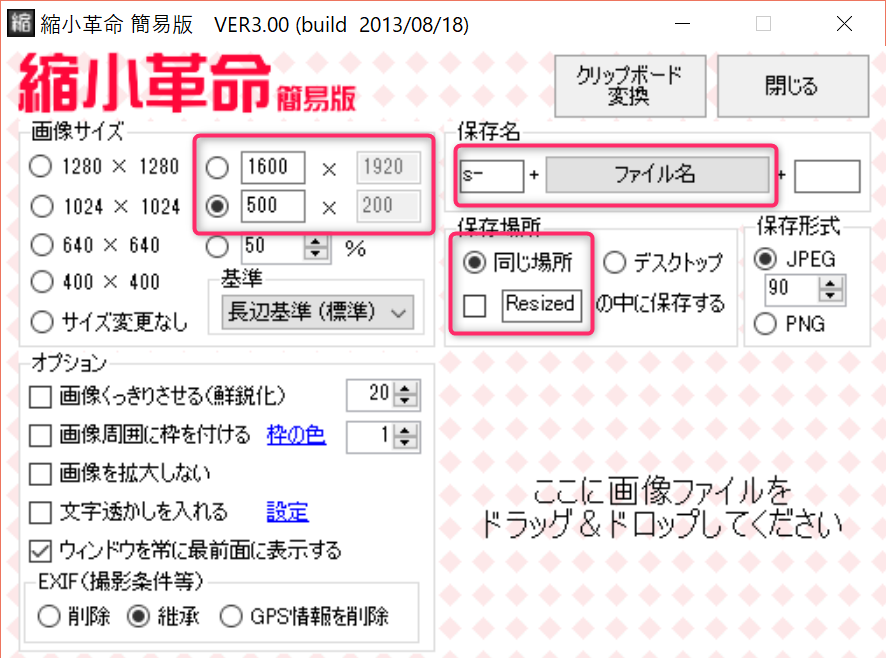
- 画像サイズは、用途に合わせて1280pxまたは1920pxを設定します。
ブログやメール添付などに使う軽めの画像は1280px、Googleスライドや大きな画面で表示する画像は1920pxがおすすめです。
入力欄に1920を登録しておくと、用途に合わせてすぐに切り替えられます。 - 保存名の設定は、標準の「s- +ファイル名」がおすすめです。
縮小した画像のファイル名の先頭に「s-」が追加されるので、元の画像と縮小した画像の見分けがつきやすくなります。
たとえば、元のファイル名が「IMG_1234.jpg」なら、縮小後は「s-IMG_1234.jpg」となります。 - 保存場所は「同じ場所」を選び、「Resized」のチェックは外します。
元の画像と同じフォルダーへ保存されるので、縮小画像を探すための別フォルダーが増えません。元の画像と縮小画像が同じ場所に並び、対応関係も分かりやすくなります。
これらの設定は一度行えば記憶されます。次回からは、縮小したい画像をウィンドウへドラッグ&ドロップするだけです。
保存先を別フォルダーにすると、後でどこへ入ったか分からなくなる受講者様が多いです。
なので、私は元画像と同じ場所へ、ファイル名の先頭に「s-」を付けて保存する方法をおすすめしています。